如果你遇到的是 Cursor 登录失败、浏览器里已经完成授权但 IDE 还停在登录页、或者每次打开新窗口都要重新登录,这篇文章适合你。
先给结论:Cursor 登录失败大多属于这三类:
- 回调链路断了:浏览器完成了授权,但结果没有回传给桌面端
- 账号或套餐状态异常:Free Trial 已用完、企业策略拦截、邮件未激活
- 网络环境不一致:代理只接管了浏览器,桌面端进程直连或走了不同出口
前置条件:
cursor.sh、api.cursor.sh、github.com(GitHub 登录)、accounts.google.com(Google 登录)均在国内无法直连,需要代理才能访问。建议开启 TUN 模式,确保桌面应用和浏览器走同一出口。
不适合这篇文章的情况:
- 你已能登录,只是遇到模型限速、请求配额不足
- 你遇到的是安装失败、Cursor 打不开、升级异常
- 你的问题是 Cursor AI 功能报错,而不是登录阶段
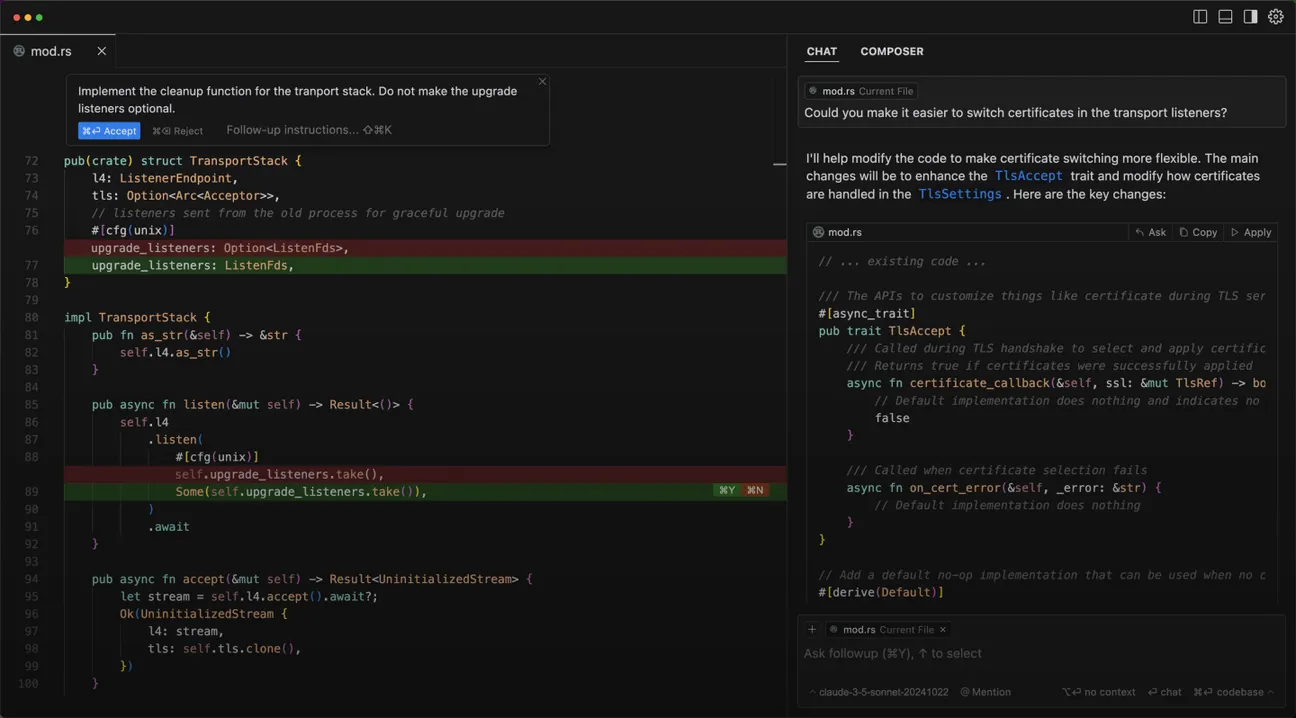
先按症状分流
| 现象 | 更可能的原因 | 先看哪里 |
|---|---|---|
| 点击 Sign In 后浏览器打开,但 IDE 一直没反应 | 回调链路断了,deep link 没被系统接住 | 排查浏览器回调 |
| 浏览器跳转后页面刷新,停在同一个页面,没有成功提示 | URL 缺少 www. 前缀,认证端点识别异常 | www. 前缀技巧 |
| 登录成功后,每次打开 Cursor 或新窗口都要重新登录 | token 没有持久化,Linux 密钥环异常 | 排查 token 持久化 |
| 企业 / 学校网络下无法完成登录 | 公司防火墙拦截 OAuth 回调,代理策略 | 排查企业代理 |
| 点击 Sign In 完全没反应,按钮无法点击 | 本地数据损坏,应用状态异常 | 重置与兜底 |
一、先确认账号状态,再看客户端
1. 确认邮箱已激活
如果你是首次注册,记得检查注册邮箱里的激活邮件(包括垃圾邮件文件夹)。未激活的账号可以完成 OAuth 流程,但 Cursor 端会识别为”账号未就绪”,表现和登录失败一样。
2. 确认 Free Trial 状态
Cursor 的 Free Trial 有使用上限(通常是 2 周试用或固定的 Fast Request 数量)。Trial 耗尽后,部分版本会在登录环节就提示无法继续,而不是在使用中报错。
最简单的确认方法:用同一账号打开 cursor.com/settings,查看当前套餐和使用量。如果显示 Trial Ended 或 Expired,需要先升级套餐再使用。
3. 企业 / 团队账号先确认席位
如果你用的是公司分配的 Cursor Business 席位,需要确认:
- 管理员已经把你加入团队并分配了席位
- 你登录用的邮箱和管理员配置的一致(不能混用个人邮箱和公司邮箱)
二、浏览器完成授权,但 IDE 没有反应
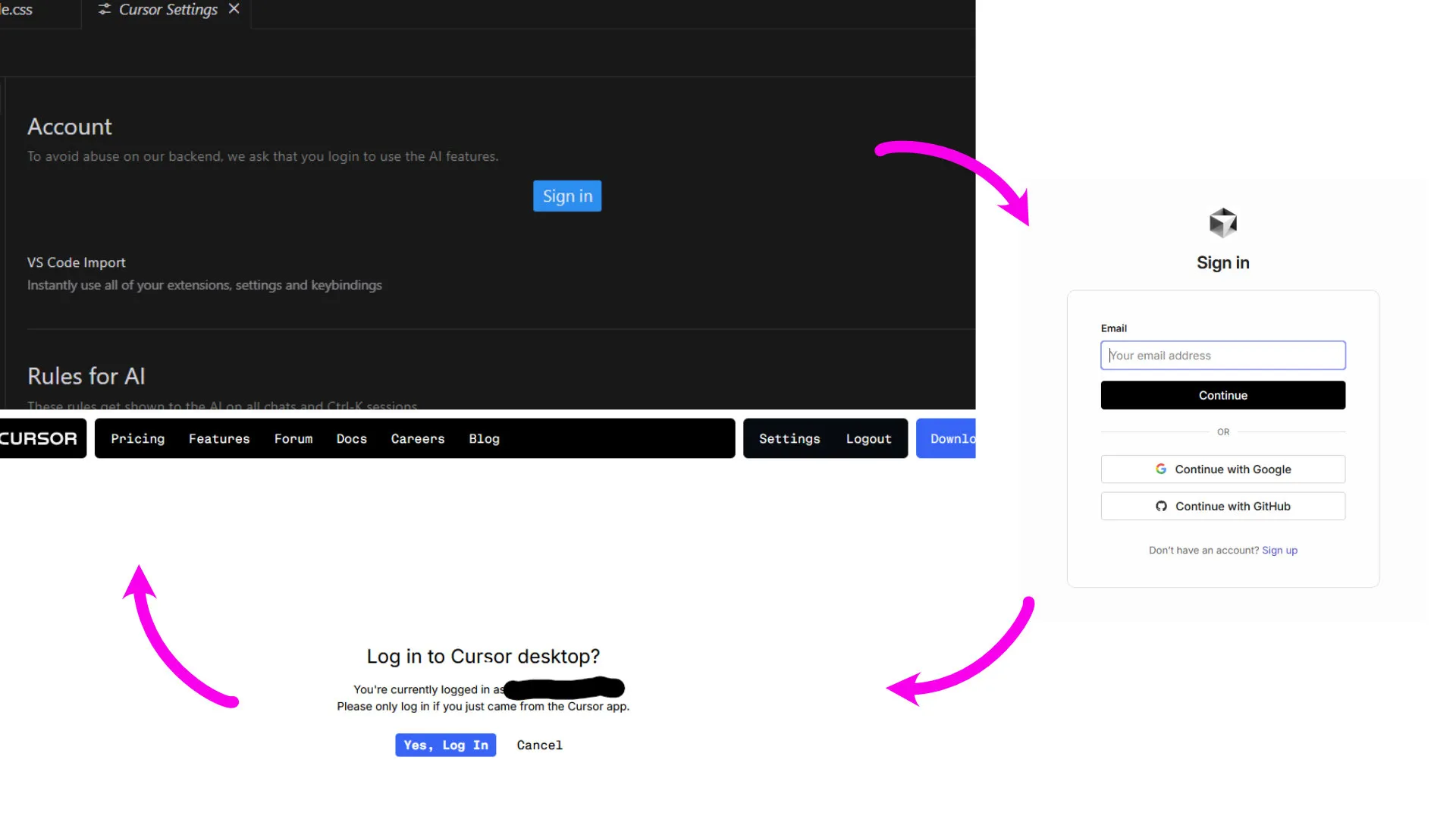
这是 Cursor 最高频的登录问题。浏览器里已经看到授权成功,切回 Cursor 却还停在登录页。社区里关于这个问题的讨论帖(如下图)已经积累了大量反馈,复现率极高。
1. 先试 www. 前缀技巧
这是社区中复现率最高的 workaround。
Cursor 触发登录时,会在系统默认浏览器里打开一个认证 URL。这个 URL 有时没有 www. 前缀(类似 https://cursor.sh/loginDeepControl),导致认证端点识别异常,浏览器页面反复刷新到同一位置。
解决方法:当浏览器打开认证页面后,手动在地址栏的域名前加上 www.,改成类似 https://www.cursor.sh/loginDeepControl,然后回车重新加载,再走一遍授权流程。

2. 再确认系统默认浏览器
Cursor 的 OAuth 回调依赖系统默认浏览器来接收并转发 deep link。如果默认浏览器是改造过的 Chromium、Arc、Brave,或者浏览器扩展拦截了跳转,回调就会失败。
建议操作顺序:
- 临时把系统默认浏览器改为 Chrome 或 Firefox 原版
- 彻底退出 Cursor(菜单 → Quit,不是关窗口)
- 重新打开 Cursor,再走一遍 Sign In
3. Linux 上需要额外确认 xdg-open
在 Linux 系统上,Cursor 用 xdg-open 触发默认浏览器并处理 deep link 回调。如果 xdg-open 没有正确安装或没有关联到浏览器,登录流程就会在这里卡住。
# 检查 xdg-open 是否可用
which xdg-open

# 测试 xdg-open 是否能正常打开 URL
xdg-open https://cursor.com
如果命令执行后什么都没发生,先安装或修复 xdg-utils:
# Debian / Ubuntu
sudo apt install xdg-utils

# Arch Linux
sudo pacman -S xdg-utils
三、登录后反复掉线,或每次打开都要重新登录
这类问题不是”登不进去”,而是登录 token 无法持久保存,导致每次启动都得重来。
1. Linux / WSL2:先检查密钥环服务
Cursor 在 Linux 上依赖系统密钥环(gnome-keyring 或 kwallet)来持久化认证 token。如果密钥环服务没有运行,token 每次都写进内存,重启就丢失。
# 检查 gnome-keyring 是否在运行
ps aux | grep gnome-keyring

# 如果没有运行,手动启动
eval $(gnome-keyring-daemon --start --components=pkcs11,secrets,ssh)
export SSH_AUTH_SOCK
WSL2 环境下,gnome-keyring-daemon 默认不会自动启动,需要手动配置或在 .bashrc / .zshrc 里加入上面的启动命令。
2. 检查系统时钟
OAuth token 的有效期验证依赖系统时间。如果系统时钟偏差超过几分钟,token 会被判定为过期,触发反复退出。
# 查看当前系统时间
date

# 同步系统时间(需要 root 权限)
sudo timedatectl set-ntp true
3. macOS:检查 Keychain Access
在 macOS 上,Cursor 把 token 存在系统 Keychain 里。如果 Keychain 里有损坏的旧条目,每次验证都会失败。
操作步骤:
- 打开 Keychain Access(Spotlight 搜索 “Keychain”)
- 搜索
cursor或cursor.sh - 删除所有相关条目
- 重启 Cursor,重新登录
四、网络环境排查
1. 换节点对照测试
如果当前节点登录失败,换一个不同的代理节点(换地区或换线路)再试。如果换节点后能成功,说明原出口 IP 被标记或节点质量差。
不要尝试”关闭代理测试”——国内宽带和移动数据同样无法直连 cursor.sh,脱离代理只会看到连接超时,无法排查任何问题。对照方式是换节点。
2. 确认代理接管了桌面端
很多代理工具默认只对浏览器生效,Cursor 桌面进程走的是直连。这种情况下,浏览器完成了授权,但 Cursor 无法向 api.cursor.sh 发送回调确认。
开启代理的 TUN 模式是最彻底的解决方案。也可以在 Cursor 设置里手动配置 HTTP 代理:
Cursor → Settings → Network → HTTP Proxy
填入你的代理地址,例如 http://127.0.0.1:7890
3. 登录所需域名
Cursor 登录和正常运行需要访问以下域名,确认代理规则覆盖了这些地址:
cursor.sh/www.cursor.shapi.cursor.shgithub.com(如果你用 GitHub 登录)accounts.google.com(如果你用 Google 登录,该域名在国内无法直连,需代理)
五、前面都排查过了,再做重置和兜底
1. 清理 Cursor 本地认证缓存
如果前面的步骤都没有解决问题,可以尝试清除 Cursor 本地存储的认证数据,让客户端重新初始化:
Windows:
# 退出 Cursor 后执行
Remove-Item -Recurse -Force "$env:APPDATA\Cursor\User\globalStorage\storage.json"
macOS:
rm ~/Library/Application\ Support/Cursor/User/globalStorage/storage.jsonLinux:
rm ~/.config/Cursor/User/globalStorage/storage.json清理后重启 Cursor,重新登录。
2. 重装并切换版本
如果特定版本持续有登录问题,可以去 cursor.com/changelog 下载其他版本对照测试。社区里偶尔有特定版本引入回归 bug 的情况,换版本是有效的兜底手段。
3. 换更干净的出口再测一次
如果你在使用共享代理、机场节点或公共 VPN,这类出口 IP 被风控的概率更高。换用手机热点或更干净的出口再测一次,能帮你排除网络风控的可能性。
六、排查顺序别反
最省时间的顺序应该是:
- 先确认代理可用,TUN 模式最稳,确保桌面端和浏览器走同一出口
- 确认邮箱激活、Trial 状态、团队席位(需代理访问 cursor.com/settings)
- 试
www.前缀技巧,换默认浏览器为 Chrome 或 Firefox - Linux 上确认
xdg-open和密钥环服务 - 登录失败时换节点对照,而不是脱离代理测试
- 最后才清缓存、重装、换版本
如果你同时使用其他 AI 开发工具,可以参考主流 AI 开发工具登录问题排障索引,里面有 Copilot、Windsurf、Claude Code、ChatGPT 等工具的排查入口和通用三步定位方法。
参考来源
- Cursor 社区论坛 — 登录失败讨论:https://forum.cursor.com/t/cant-login-to-cursor-from-ide/6025
- Cursor 社区论坛 — 浏览器授权后 IDE 不回跳:https://forum.cursor.com/t/cursor-desktop-app-does-not-sign-in-after-signing-in-from-web/152630
- Cursor 社区论坛 — Authentication error in IDE:https://forum.cursor.com/t/authentication-error-in-ide/150536
- Cursor IDE Login Failures Solved(含 www. 技巧说明):https://dredyson.com/cursor-ide-login-failures-solved-i-tested-5-fixes-head-to-head-including-the-vpn-vs-www-trick/