如果你遇到的是 GitHub Copilot 在 VS Code 里一直卡在 Sign in 页面、组织 SSO 授权后仍然提示无权限、或者 Copilot Chat 突然不可用,这篇文章适合你。
先给结论:Copilot 登录失败大多属于这三类:
- 权限层面:账号没有有效的 Copilot 席位,或者组织管理员没有开启 Copilot 策略
- SSO 层面:OAuth token 没有完成 SAML SSO 授权,或者 SSO 会话已过期
- token 层面:本地缓存的认证 token 损坏或过期,刷新失败
前置条件:
github.com访问不稳定(时通时断),api.github.com和copilot-proxy.githubusercontent.com需要代理才能稳定使用。建议开启 TUN 模式,确保 VS Code 等桌面应用也走代理。
不适合这篇文章的情况:
- 你已能使用 Copilot,只是代码补全质量、响应速度有问题
- 你遇到的是 GitHub 账号本身无法登录(这是 GitHub 登录问题,不是 Copilot 问题)
- 你用的是 GitHub Copilot Extensions 或第三方集成,遇到的是插件本身的报错
先按症状分流
| 现象 | 更可能的原因 | 先看哪里 |
|---|---|---|
| VS Code 侧边栏 Copilot 图标一直提示 Sign in | 未完成 GitHub 账号授权,或 token 完全失效 | 重新走授权流程 |
| 浏览器完成授权,VS Code 还是提示未登录 | deep link 回调失败,IDE 没有接收到授权结果 | 排查 IDE 回调 |
报 You are not authorized to use Copilot | 账号没有有效席位,或组织策略未开启 | 先排查账号权限 |
| 组织使用 SAML SSO,登录后 Copilot 仍无法使用 | OAuth token 未经过 SSO 授权,需要额外授权步骤 | SSO 额外授权 |
| Copilot Chat 突然停止工作 | token 过期,需要刷新 | 刷新 token |
一、先排查账号权限
登录本身成功不代表有权使用 Copilot。大多数”无权限”报错的根因在这里,而不是客户端。
1. 确认账号有有效的 Copilot 席位
打开 github.com/settings/copilot,查看是否显示 Copilot is active。
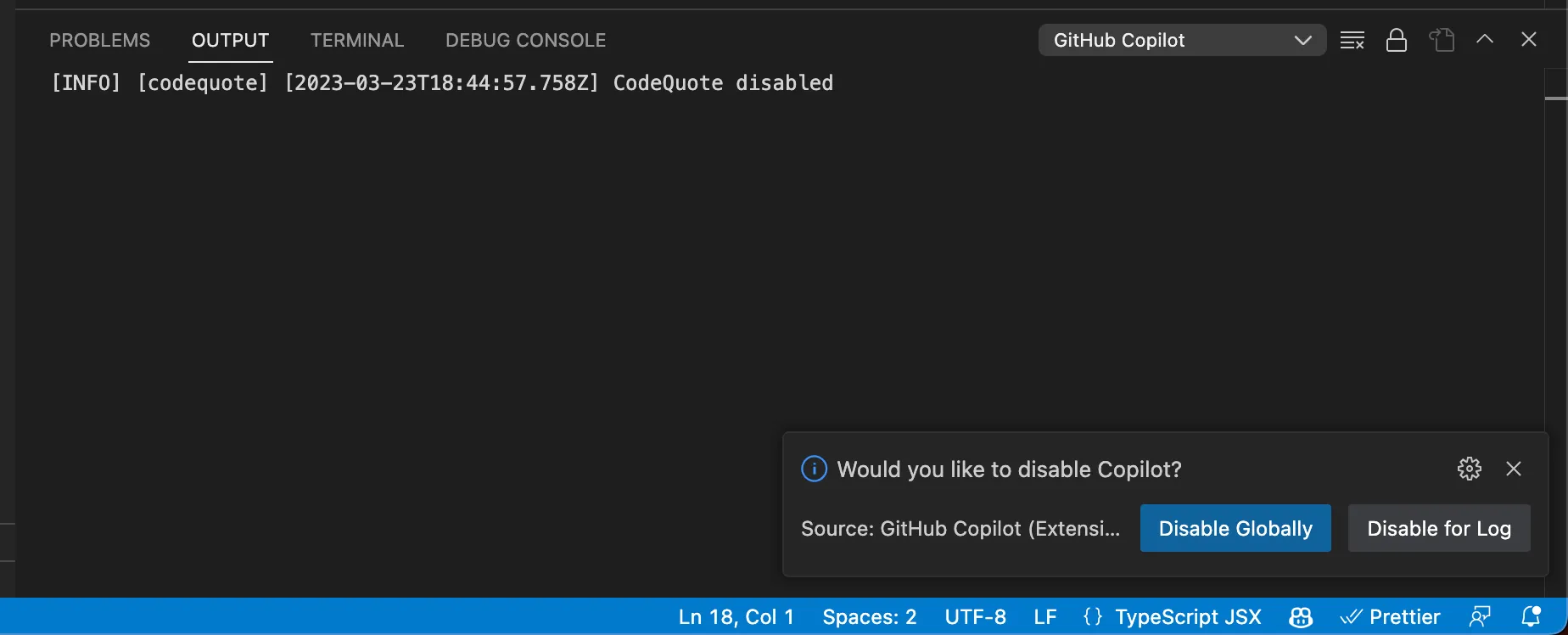
如果这里没有显示已激活,几种情况:
- 个人订阅:需要去 GitHub 设置里手动开启并绑定付款方式
- 组织席位:需要联系组织管理员确认你已被分配席位,并且管理员已在组织设置里启用 Copilot
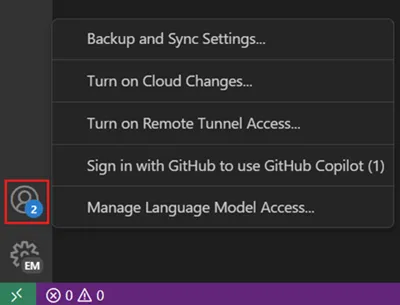
2. 组织管理员层面的策略检查
如果你用的是组织分配的 Copilot,需要管理员在 Organization Settings → Copilot → Policies 里确认以下几项都已开启:
- Copilot 已在组织层面启用
- 你的账号被包含在允许的成员范围内
- 如果你需要用 Copilot Chat,还需要单独开启 Chat 策略
这些策略项目不开,账号层面的 Copilot 再怎么激活也用不了。
3. 学生 / 教育版确认
GitHub Student Developer Pack 包含 Copilot 免费权益,但需要你的学生身份认证仍然有效。如果认证过期或学校邮箱失效,Copilot 权益会自动停止。
检查方式:打开 education.github.com/discount_requests,查看当前认证状态。
二、重新走授权流程
1. IDE 没有接收到回调
Copilot 登录通过 OAuth 完成,授权结果需要从浏览器回传给 VS Code / IDE。如果这一步断了,IDE 会停在等待状态。

VS Code 处理顺序:
- 打开命令面板(
Ctrl/Cmd + Shift + P) - 输入
GitHub Copilot: Sign In,回车 - 浏览器打开后,完成 GitHub 登录
- 浏览器提示”Open Visual Studio Code”时,必须点击允许,否则回调不会传回 IDE
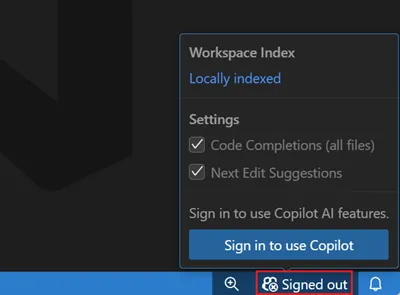
如果浏览器没有弹出”Open Visual Studio Code”提示,说明 deep link 协议没有被系统识别,参考 Linux 下的额外处理步骤。
2. JetBrains IDE 处理顺序
在 IntelliJ IDEA、PyCharm 等 JetBrains 系列 IDE 里:
- 打开 Settings → Tools → GitHub Copilot
- 点击 Login to GitHub
- 如果 IDE 内置浏览器无法完成授权,切到外部浏览器完成后手动复制 token 粘贴回 IDE
3. 命令行 (gh CLI) 备用登录
如果 IDE 回调持续失败,可以先用 gh CLI 完成 GitHub 授权,再重启 IDE:
# 安装 gh CLI(如果还没有安装)
# macOS
brew install gh

# 登录 GitHub
gh auth login

# 按提示选择 GitHub.com → HTTPS → 用浏览器登录
# 登录完成后,VS Code 的 Copilot 插件通常会自动识别
三、SAML SSO 组织的额外授权步骤
如果你的组织启用了 SAML SSO,只完成普通的 GitHub 登录不够——还需要单独对 Copilot OAuth App 做 SSO 授权,否则 token 对组织来说是无效的。
1. 为现有 token 授权 SSO
- 打开 github.com/settings/tokens
- 找到
GitHub Copilot Plugin或VS Code相关的 token - 点击 Configure SSO,然后点击对应组织名旁的 Authorize
打开 github.com/settings/tokens 后,在 token 列表里找到 Copilot 相关的 token,点击 Configure SSO 即可看到组织列表,逐一点击 Authorize 完成授权。
2. 重新走登录流程时授权 SSO
重新登录时,浏览器会显示一个授权页面,列出要求访问的组织。在这里,必须逐一点击每个组织名旁的 Authorize,才能完成 SSO 授权。只点”Authorize GitHub Copilot”按钮是不够的。
3. SSO 会话过期后的刷新
SSO 会话有超时时间(由你的组织 IdP 配置决定,通常 8 小时到 30 天不等)。会话过期后,即使 GitHub 本身还是登录状态,Copilot 的 SSO 授权也会失效。
这种情况下:
- 在 VS Code 命令面板执行
GitHub Copilot: Sign Out - 重新执行
GitHub Copilot: Sign In,走完整的 SSO 授权流程
四、token 过期,刷新方法
1. VS Code 里刷新 token
命令面板 → "GitHub Copilot: Sign Out" → 重新 "GitHub Copilot: Sign In"如果仅退出登录再登录不够用,试着清理 VS Code 里的认证缓存:
Windows:
Remove-Item -Recurse -Force "$env:APPDATA\Code\User\globalStorage\github.copilot"macOS:
rm -rf ~/Library/Application\ Support/Code/User/globalStorage/github.copilotLinux:
rm -rf ~/.config/Code/User/globalStorage/github.copilot清理后重启 VS Code,重新登录。
2. gh CLI 刷新 token
gh auth refresh
# 或者完整重新登录
gh auth logout
gh auth login
五、代理 / 防火墙排查
1. 换节点对照测试
如果当前代理出口登录失败,换一个不同的节点再试。如果换节点后能成功,说明原出口 IP 被 GitHub 标记或节点质量差。
不要尝试”关闭代理测试”——国内移动数据访问 github.com 同样不稳定,脱离代理无法排查任何问题。对照方式是换节点。
2. 配置 VS Code 代理
如果确认是代理问题,在 VS Code 设置里手动配置:
// settings.json
{
  "http.proxy": "http://proxy.company.com:8080",
  "http.proxyStrictSSL": false
}
3. 企业防火墙需要放行的域名
github.comapi.github.comcopilot-proxy.githubusercontent.comdefault.exp-tas.com(遥测,可选)
六、排查顺序别反
- 先确认代理可用(TUN 模式最稳),确保 VS Code 桌面进程也走代理
- 确认账号有有效席位,组织策略已开启(需访问 github.com/settings/copilot)
- 再看 SSO 授权是否完成(针对 SAML 组织)
- 再试退出登录、重新走 Sign In 流程
- 再清理本地 token 缓存
- 登录失败时换节点对照,而不是脱离代理测试
如果你同时遇到其他 AI 工具的登录问题,可以参考主流 AI 开发工具登录问题排障索引,里面收录了 Cursor、Windsurf、Claude Code、ChatGPT 等工具的通用三步定位方法。
参考来源
- GitHub 官方文档 — Troubleshooting Copilot CLI authentication:https://docs.github.com/en/copilot/how-tos/copilot-cli/set-up-copilot-cli/troubleshoot-copilot-cli-auth
- GitHub Community — SSO 授权讨论:https://github.com/orgs/community/discussions/12887
- GitHub Community — VS Code 卡在 Sign in 讨论:https://github.com/orgs/community/discussions/154128
- GitHub Community — Enterprise Copilot SSO 问题:https://github.com/orgs/community/discussions/147387
- Inventive HQ — How to Fix GitHub Copilot CLI User Not Authorized Errors:https://inventivehq.com/knowledge-base/copilot/how-to-fix-authorization-errors