如果你遇到的是 Antigravity 登录失败、浏览器已经提示授权成功但 IDE 还停在登录页、或者直接报 Account not eligible,这篇文章适合你。
先给结论:Antigravity 登录问题大多不是“软件坏了”,而是下面三类问题混在一起了:
账号资格 / 地区不满足,Google 直接拒绝浏览器回调链路出问题,浏览器成功了但桌面端没接住代理和本地网络不一致,浏览器和 Antigravity 实际走的不是同一条出口
不适合这篇文章的情况:
- 你已经能登录,只是想解决模型额度、Free Tier、速率限制问题
- 你遇到的是安装失败、打不开应用、版本升级异常
- 你用的是 Workspace / 学校 / 公司托管账号,且无法自行改账号策略
先按症状分流
| 现象 | 更可能的原因 | 先看哪里 |
|---|---|---|
Your current account is not eligible for Antigravity | 账号类型、套餐、年龄状态、地区不满足 | 先排查资格与地区 |
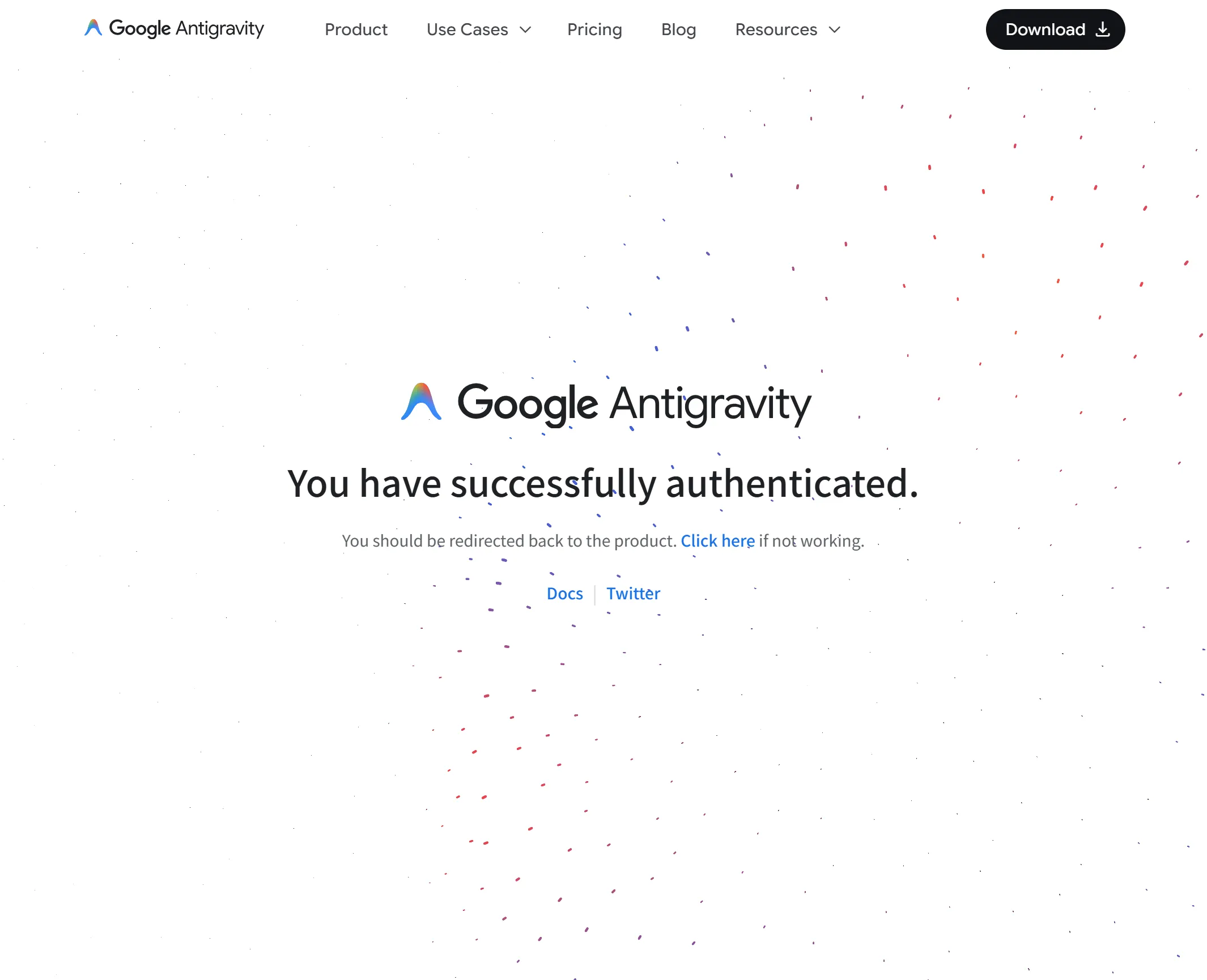
浏览器显示 You have successfully authenticated,但应用报 Unexpected issue setting up your account | 默认浏览器 / 回调链路 / 本地授权接收异常 | 先排查浏览器回调 |
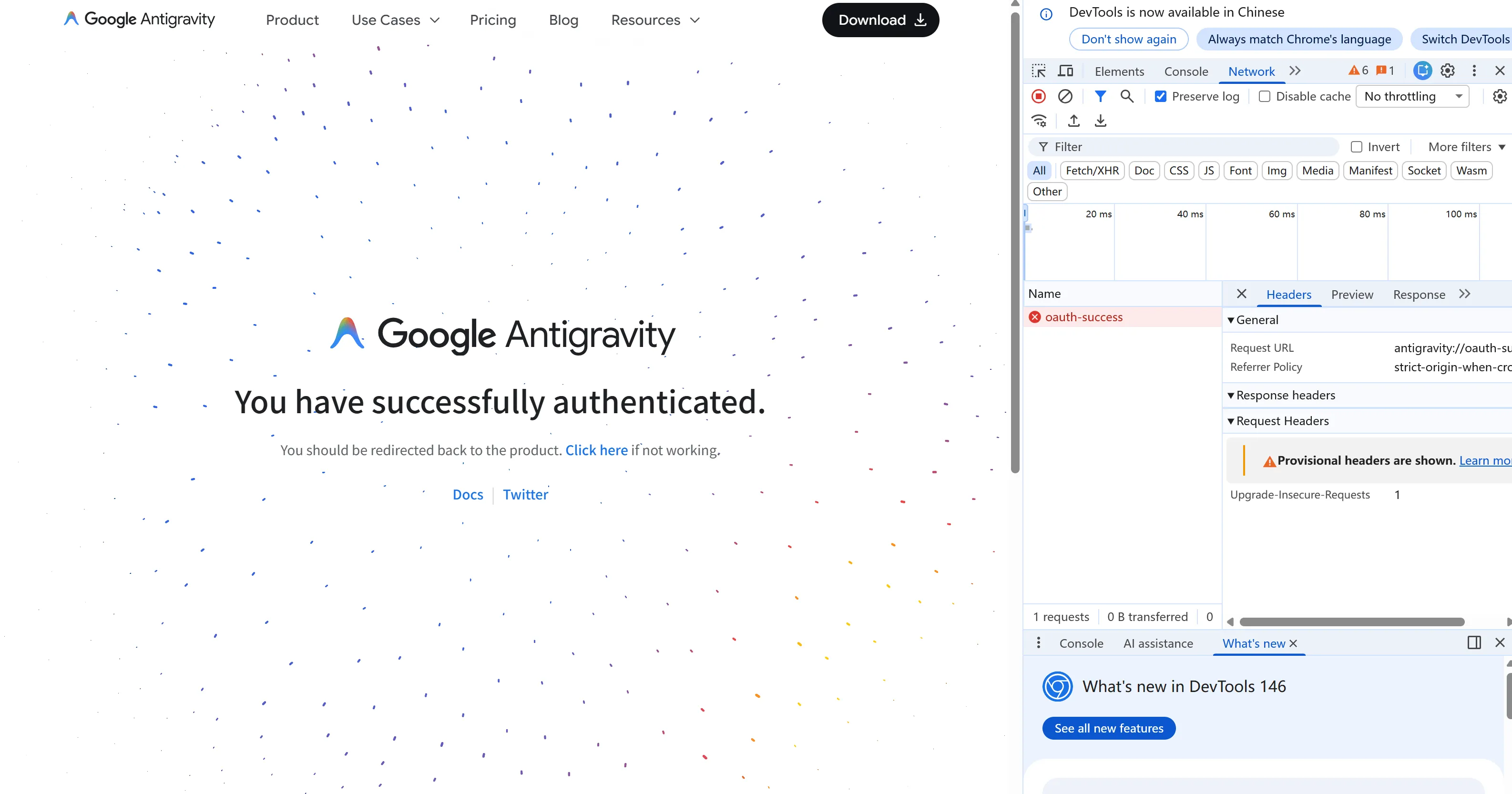
浏览器登录完成,切回应用没反应,控制台出现 oauth-success | 浏览器和桌面端出口不一致,常见于代理未全局接管 | 先排查代理链路与 TUN |
点击 Sign in 后一直转圈、反复失败 | 本地缓存损坏、IP 被临时风控、社区侧故障 | 最后再做重置与兜底 |
一、先排查资格与地区,再谈客户端
很多人一看到报错就开始重装、换浏览器、删缓存,其实如果账号本身不满足条件,后面的动作基本都白费。
1. 先确认是不是个人 Google 账号
优先用个人 Google 账号测试,不要先拿 Workspace、学校或公司托管账号硬试。
原因很简单:这类账号往往带有组织策略、年龄管控或地区限制。就算你自己已经开通了某个 Google AI 套餐,组织策略也可能把 Antigravity 挡掉。
2. 再确认套餐是否真的被识别
Antigravity 当前主要面向 Google AI Pro / Ultra 用户。最简单的自查方法,是先用同一个账号登录 https://gemini.google.com/:
- 如果 Gemini 页面本身就打不开、无限转圈、或者根本进不去聊天界面,先别折腾 Antigravity,问题大概率不在客户端
- 如果 Gemini 能正常进入,右上角也能看到会员识别状态,再继续往下排查
同时要注意一件事:社区里已经出现过“明明付费了,但 Antigravity 仍识别成受限状态”的案例。Google AI Developers Forum 在 2025 年 12 月就有用户反馈 Antigravity 只识别到受限层级,而不是已购计划。这个现象说明,付费成功 和 桌面端识别成功 不是同一件事。
3. 年龄状态别想当然
这一点最容易被写偏。
根据 Gemini Apps Help,Google AI 计划并不是所有地区都要求统一年龄门槛。在大多数国家,Google AI 计划本身并非一刀切 18+;但在部分地区和具体能力上,确实会有更高年龄要求。实际落到 Antigravity 时,账号年龄状态、监督账号、付款资料归属地,都会影响资格判断。
所以这里更稳的做法不是死记“必须 18+”,而是:
- 确认你的 Google 账号没有被标成受监督账号
- 确认付款资料和账号状态没有异常
- 如果你之前被要求做年龄验证,先把这一步完成
如果这些条件都不清楚,Antigravity 报 not eligible 时就不要先把锅甩给客户端。
4. 再看账号归属国家 / 地区
如果你的账号归属地、付款资料、当前出口地区三者差得太远,资格识别就容易出问题。
你可以这样确认账号归属国家:
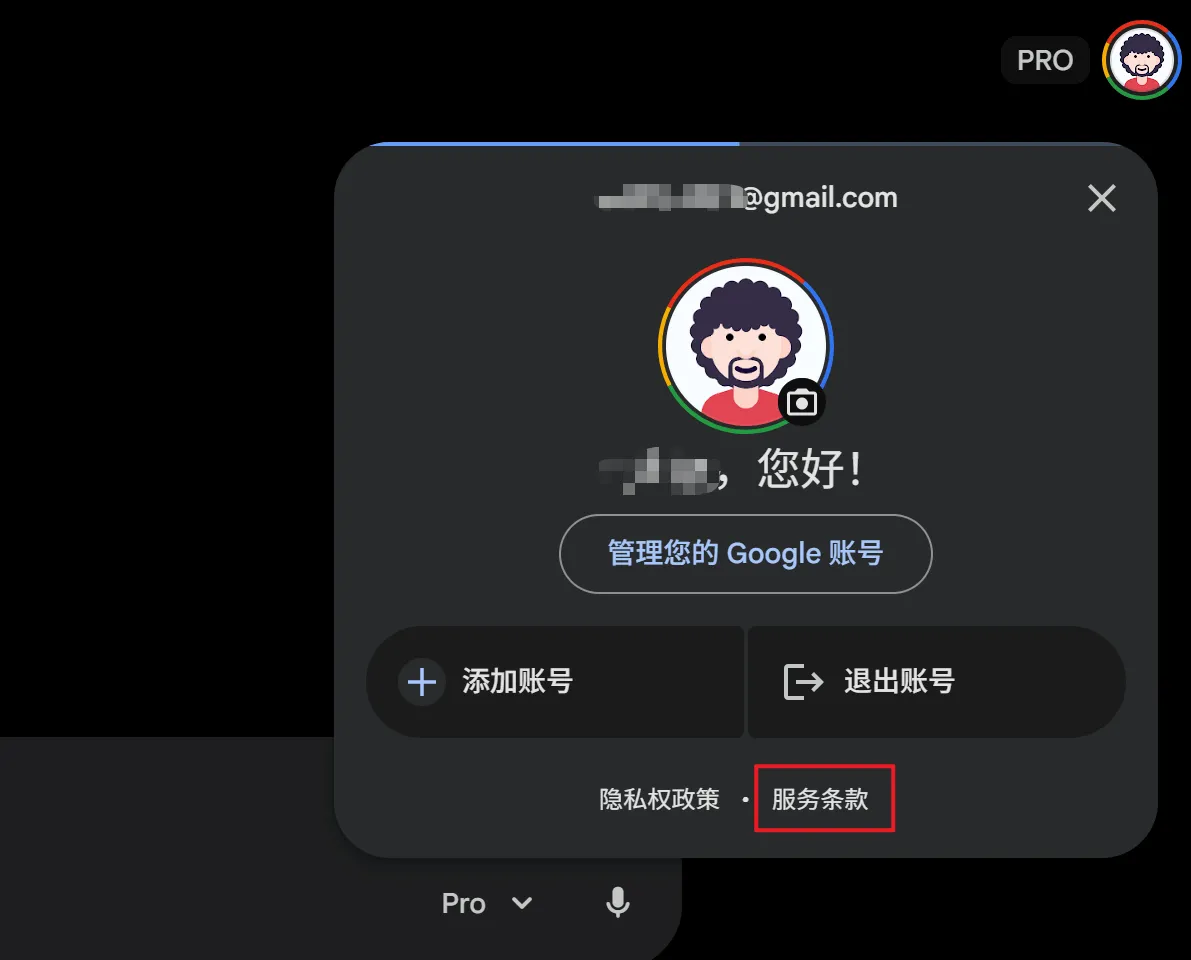
- 打开任意 Google 页面,点击右上角头像
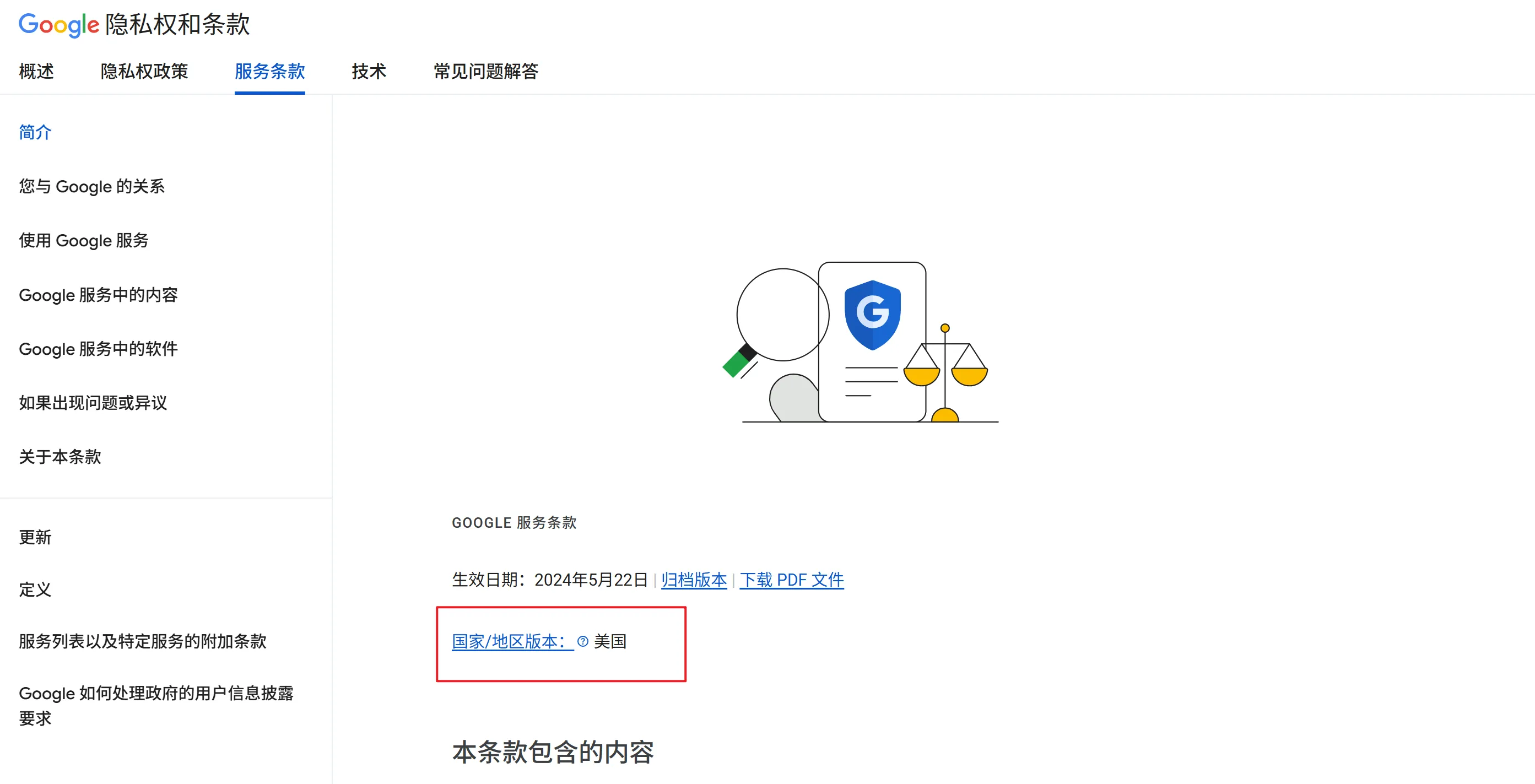
- 在弹出层里进入“服务条款”
- 查看页面顶部显示的账号归属国家 / 地区
如果这里的国家不是你当前要长期使用的目标地区,可以尝试通过 Google 的官方 country association form 申请调整:
https://policies.google.com/country-association-form
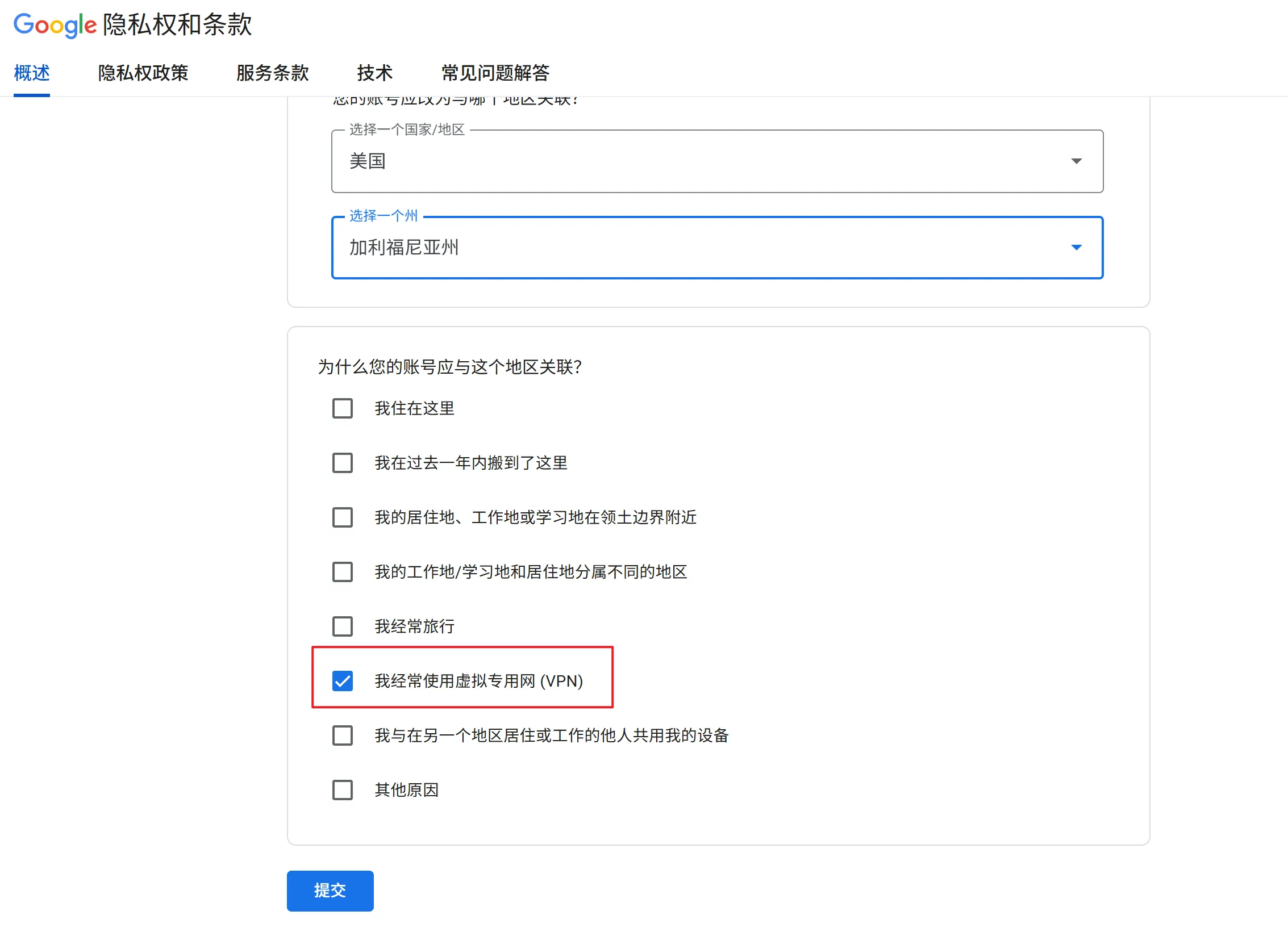
这一步有两个坑:
- 你提交申请时的出口地区最好和目标国家一致,否则很容易被拒
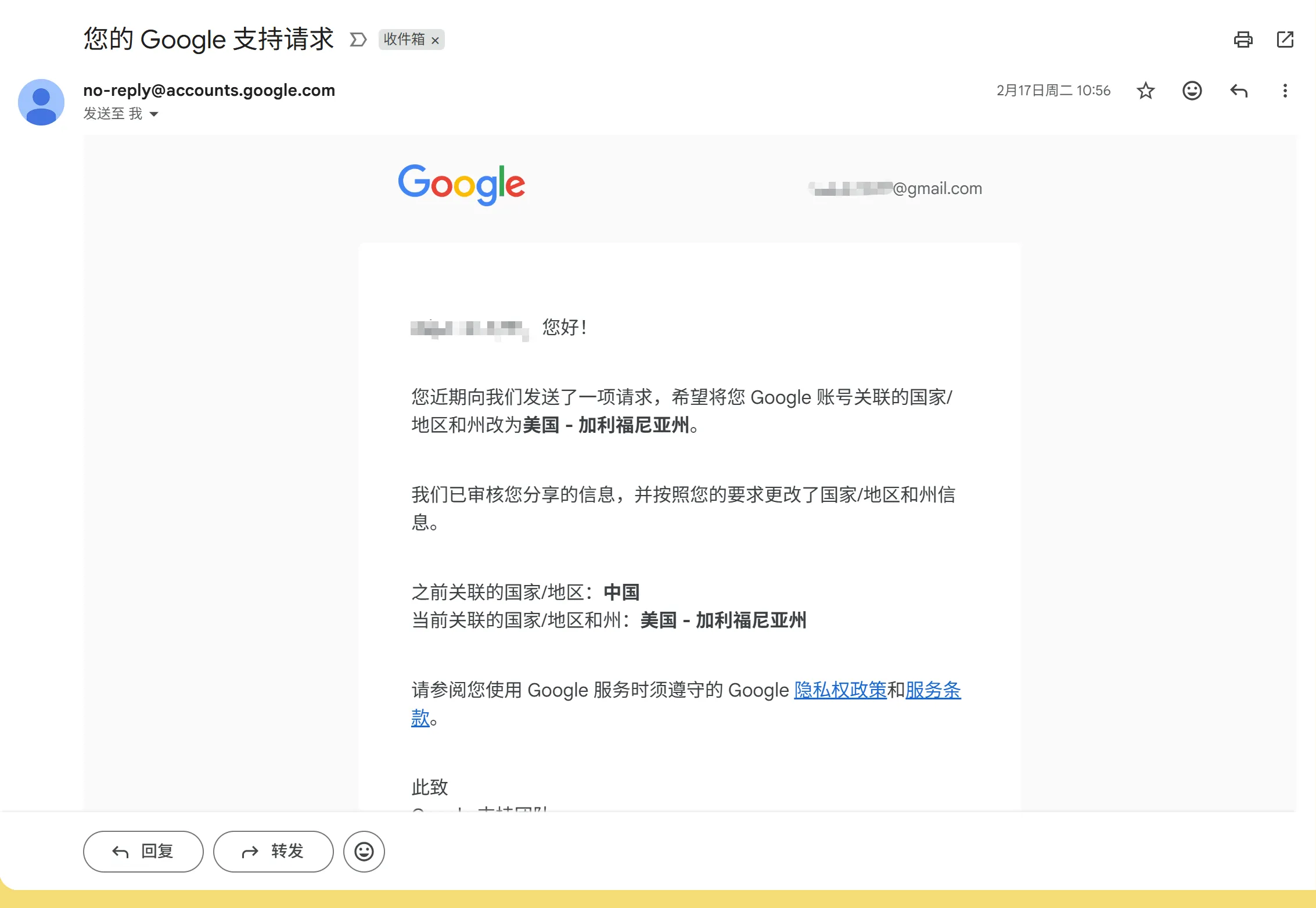
- 就算表单能提交,也不代表马上生效,通常还要等 Google 人工审核
5. 网络环境先别偷懒
依赖代理访问 Google 服务时,登录阶段最怕的不是”慢”,而是”前后出口不一致”。
最少要满足这几条:
- 登录过程中不要频繁切换 IP
- 浏览器和桌面端尽量走同一条代理出口
- 尽量避免公共 VPN、多人共享出口、明显机房 IP
- 如果你要长期用 Antigravity,优先选更稳定、风控更低的出口方案
这也是为什么建议先把本机代理链路梳顺,再开始登录流程。确认代理客户端已正确接管系统流量、出口 IP 干净且稳定,是登录成功的前提条件。如果一直在共享节点上反复试错,建议换用质量更好的商业 ISP 代理,出口更稳定,被风控的概率更低。
二、浏览器已经认证成功,但 Antigravity 还卡在登录页
如果浏览器里已经看到 You have successfully authenticated,回到 Antigravity 却弹出 Unexpected issue setting up your account,这通常不是“你没登录成功”,而是成功结果没有被桌面端正确接住。
社区里一个高频 workaround 是:把系统默认浏览器切到官方原版 Google Chrome,再重新走一次登录流程。这个方法来自近几个月 Reddit 和社区反馈,不是 Google 官方文档的硬性要求,但复现率很高。
更稳的处理顺序是:
- 安装官方原版 Google Chrome
- 暂时把 Chrome 设成系统默认浏览器
- 彻底退出 Antigravity
- 重新打开应用,再走一遍
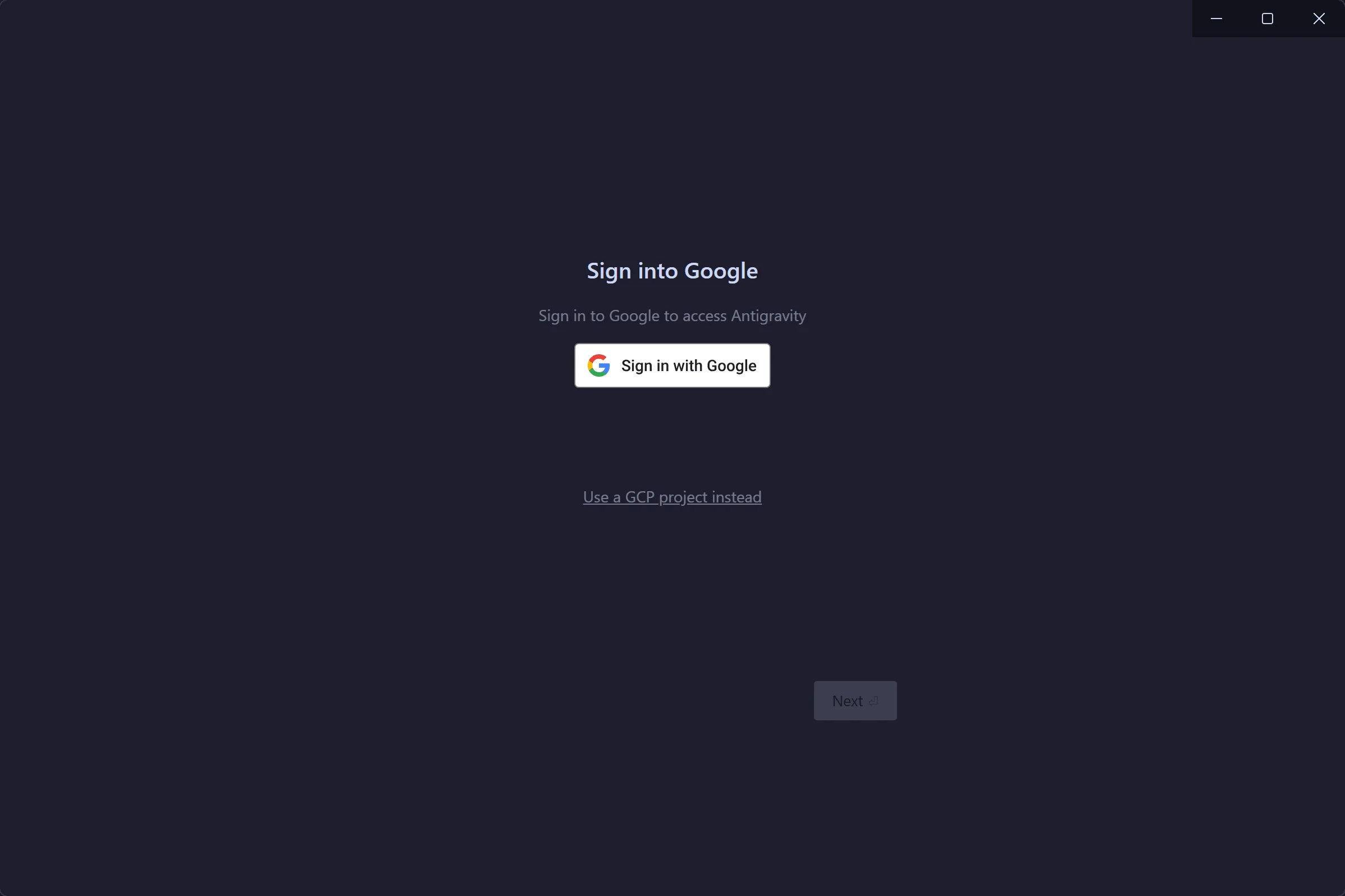
Sign in
如果你之前用的是 Safari、Arc、Edge 或者被第三方改造过的 Chromium 浏览器,这一步尤其值得先试。
原因通常有两个:
- 默认浏览器不支持 Antigravity 当前依赖的回调行为
- 浏览器本身处理了授权,但没有把结果正确交回桌面应用
为什么我不建议一上来就重装系统
因为很多时候只是默认浏览器和回调链路不兼容,不是系统环境彻底坏掉了。
先换 Chrome,再试一次,成本最低,也最容易排除问题。
三、出现 oauth-success,或浏览器成功但 IDE 不回跳
这是中文用户最常见、也最容易误判的一类。
表面看,浏览器已经完成 Google 登录;实际看,浏览器和 Antigravity 可能并没有走同一条网络路径。浏览器拿到了成功结果,但桌面端回调阶段走了另一条出口,或者干脆没走代理,于是本地状态没对上,最后就卡在登录页。
典型表现是:
- 浏览器页面显示认证成功
- 切回 Antigravity 还是登录页
- 手动打开开发者工具,能看到
oauth-success相关报错
这时候先别乱改,先做一件事
把你的代理客户端切到 TUN 模式,或者换成真正能接管系统全流量的模式,再重新测试一次。
为什么这一步很关键?
因为很多桌面应用不会老老实实继承“浏览器代理”或“终端代理”设置。你以为自己已经在走代理,实际上只有浏览器走了,桌面端进程还在直连。
TUN 模式的本质,不是“更高级”,而是更容易把浏览器、桌面端、CLI 和系统请求统一到同一条出口上。
如果你还没把本机代理链路梳顺,优先确认:代理客户端是否真正接管了桌面端进程流量,而不只是浏览器;出口 IP 是否稳定、未被标记为异常。
四、前面都排查过了,再做重置和兜底
如果你已经排除了资格、地区、默认浏览器、TUN / 代理链路这些更常见的问题,最后再做下面几种成本更高的尝试。
1. 先接受 AI Studio 和 Cloud Console 的条款
社区里有人反馈,先用同一账号打开下面两个站点,把可能弹出的条款都确认掉,再回头登录 Antigravity,成功率会更高:
https://aistudio.google.comhttps://console.cloud.google.com
这不是官方明确写出的 Antigravity 登录要求,但作为低成本排除项,值得一试。
2. 清理本地应用数据,再重新登录
Reddit 近几个月的讨论里,确实有人通过删除 Antigravity 本地数据、重新走初始化流程后恢复登录。它更像是“本地缓存坏了”的兜底修复,不建议你一上来就做,因为会丢掉部分本地状态。
如果你确认要试,先备份数据,再清理应用目录。
3. 换一条更干净的出口再测一次
这个步骤有点土,但很实用。
如果你原来用的是共享代理、机场节点或者不太稳定的 VPS 出口,可以先拿手机热点或另一条更干净的出口做一次对照测试。
如果你换出口后马上能登,基本就能判断:问题更偏向网络风控,而不是账号或客户端本身。
如果你已经确认问题更偏向出口质量,而不是账号或客户端本身,建议换用商业 ISP 代理自建一条独享出口,再做对照测试。
4. 最后才考虑修改 main.js
社区里还流传一个修法:给 Antigravity 的 main.js 增加 BigInt.prototype.toJSON,绕过某些本地 JSON 序列化异常。
这个方案我建议只放在最后:
- 它不是官方修复
- 版本更新后可能失效
- 改安装目录文件,本身就有维护成本
如果你还是要试,先备份原文件。
Windows 11 在 PowerShell 里执行:
copy "$env:localappdata\Programs\Antigravity\resources\app\out\main.js" "$env:localappdata\Programs\Antigravity\resources\app\out\main.js.bak"
notepad "$env:localappdata\Programs\Antigravity\resources\app\out\main.js"
macOS 在终端执行:
cp /Applications/Antigravity.app/Contents/Resources/app/out/main.js /Applications/Antigravity.app/Contents/Resources/app/out/main.js.bak
nano /Applications/Antigravity.app/Contents/Resources/app/out/main.js
Linux 在终端执行:
cp /usr/share/antigravity/resources/app/out/main.js /usr/share/antigravity/resources/app/out/main.js.bak
nano /usr/share/antigravity/resources/app/out/main.js
在文件最开头加入:
BigInt.prototype.toJSON = function () {
  return this.toString();
};
保存后重启 Antigravity,再重新登录。
五、排查顺序别反
如果你不想来回试错,最省时间的顺序应该是:
- 先看账号类型、套餐识别、年龄状态、地区归属
- 再把默认浏览器切到官方 Chrome 测一次
- 再确认浏览器和 Antigravity 是否走同一条代理出口
- 再做缓存清理、换出口、重装
- 最后才碰
main.js这类高维护成本方案
参考来源与边界
这篇文章的判断优先级是:官方帮助文档 / 官方表单 > Google 官方论坛 > 社区复现 > 个人经验。
本次更新参考了这些来源:
- Google 官方 country association form:https://policies.google.com/country-association-form
- Gemini Apps Help(Google AI 计划与地区 / 年龄相关帮助):https://support.google.com/gemini/
- Google AI Developers Forum 上关于 Antigravity 套餐识别异常的讨论:https://discuss.ai.google.dev/t/subscription-recognition-issue-antigravity-app-limited-to-free-tier/111865
- Reddit 上关于默认浏览器、清理本地数据、换出口排查的讨论:https://www.reddit.com/r/google_antigravity/comments/1sk7shw/failing_to_login/
边界也说清楚:
- 默认浏览器切 Chrome、清本地数据、换出口,这些都更接近社区高频 workaround,不是 Google 官方对外承诺的标准修法
main.js修改属于风险更高的民间补丁,只适合前面都排查完的人- 如果你遇到的是付费后仍显示受限、或者近期服务端大面积异常,可能需要等官方修复,而不是继续折腾本机
如果已确认问题偏向代理或出口一致性,核心方向是:确保浏览器与桌面端走同一条出口,优先使用 TUN 模式或全局代理接管系统流量,必要时换用质量更稳定的商业 ISP 出口做对照测试。